
- Chương Trình Đào Tạo
- Dịch Vụ
- Khuyến Mãi
- Lịch Khai Giảng
- Trung Tâm Thi
- Thông Tin
- Liên Hệ
1/24/2024


ÁP DỤNG CHO: Power BI Desktop và Power BI service
Trước khi doanh nghiệp của bạn có thể bắt đầu sử dụng các tính năng của Copilot trong Power BI, bạn cần bật Copilot trong Microsoft Fabric.
Lưu ý:
Trong Power BI Desktop và Power BI service, bạn có thể sử dụng Copilot dành cho Power BI để nhanh chóng tạo narrative về trang báo cáo chỉ bằng vài cú nhấp chuột. Phần narrative này có thể tóm tắt toàn bộ báo cáo, các trang cụ thể hoặc thậm chí là hình ảnh mà bạn chọn.
Bạn cần thực hiện một số công việc dọn dẹp trên báo cáo của mình. Narrative visual lấy thông tin từ nội dung trên report canvas chứ không phải từ semantic model, vì vậy, việc các visual và trục được đặt tên rõ ràng là rất quan trọng để visual thu thập được những điểm nổi bật, điểm yếu và thông tin chi tiết từ báo cáo.
Để thấy nút Copilot trong báo cáo, trước tiên bạn cần chọn một semantic model.
Trong Power BI service, bạn cần ở trong một workspace thích hợp để thấy nút Narratives with Copilot visual trong pane Visualizations. Nút Copilot visual giống với nút narratives visual cũ.
1. Narrative visual cần tóm tắt nội dung nên trong Power BI service, bạn hãy chọn OneLake data hub, chọn More options bên cạnh semantic model.
2. Chọn Create report.
Nếu chưa đăng nhập vào Power BI Desktop, bạn vẫn thấy các điểm truy cập vào Copilot. Khi chọn Copilot, bạn sẽ được yêu cầu đăng nhập. Nếu tenant admin của bạn đã tắt tính năng này thì bạn sẽ thấy tính năng này bị tắt. Nếu tenant admin của bạn đã bật tính năng này và bạn có quyền truy cập vào workspace capacity thích hợp, bạn có thể sử dụng Copilot.
1. Trong Power BI Desktop, chọn Get data, sau đó chọn data source.
2. Tạo một trang trực quan hóa dữ liệu mà bạn muốn tóm tắt Copilot narrative.
3. Trong pane Visualizations, hãy chọn icon Narrative.
4. Trong Choose a narrative type, chọn nút Copilot để sử dụng narrative visual mới.
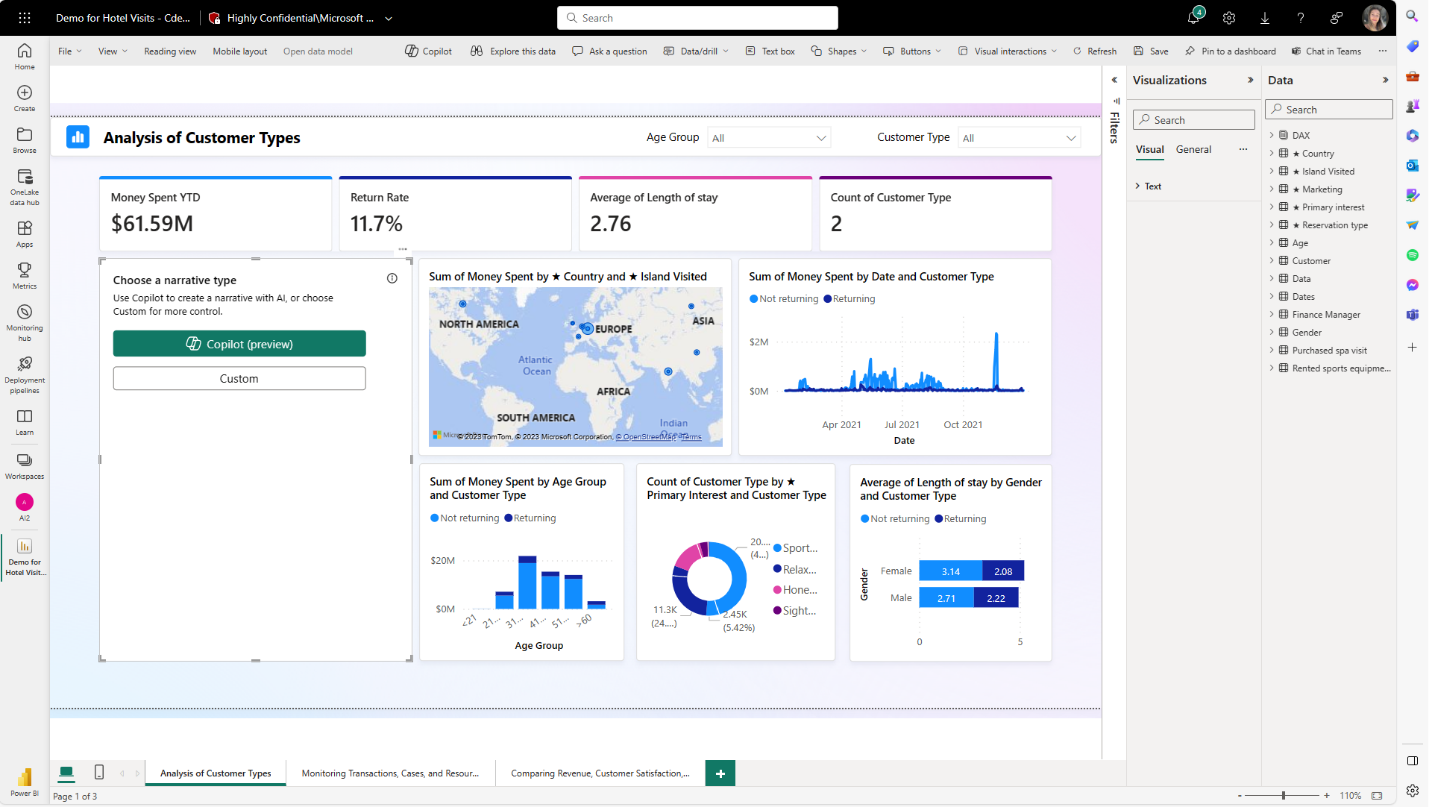
5. Chọn một tùy chọn trong hộp thoại Create a narrative with Copilot và chọn Create.
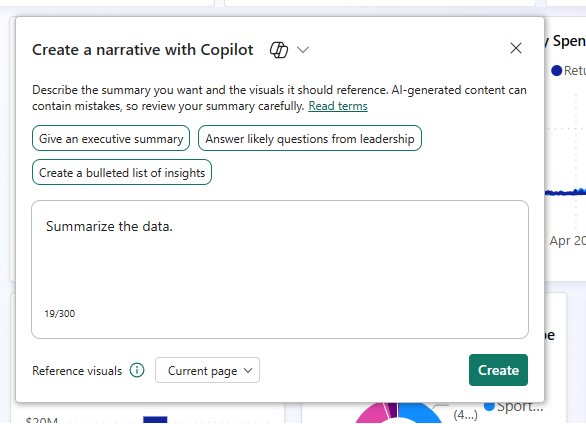
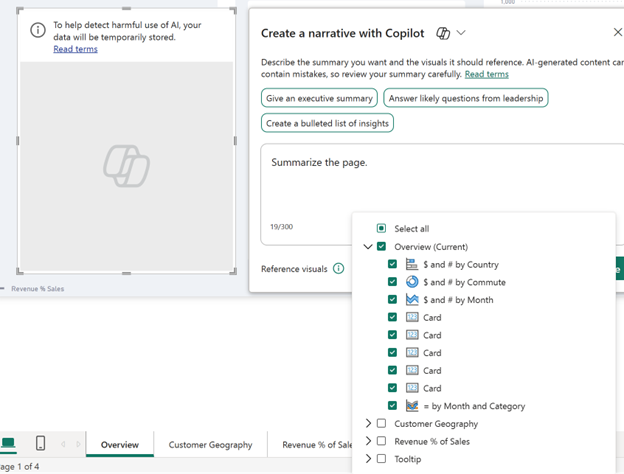
6. Bạn có thể thêm hoặc bỏ từng visual hoặc trang riêng lẻ hoặc tóm tắt toàn bộ báo cáo.
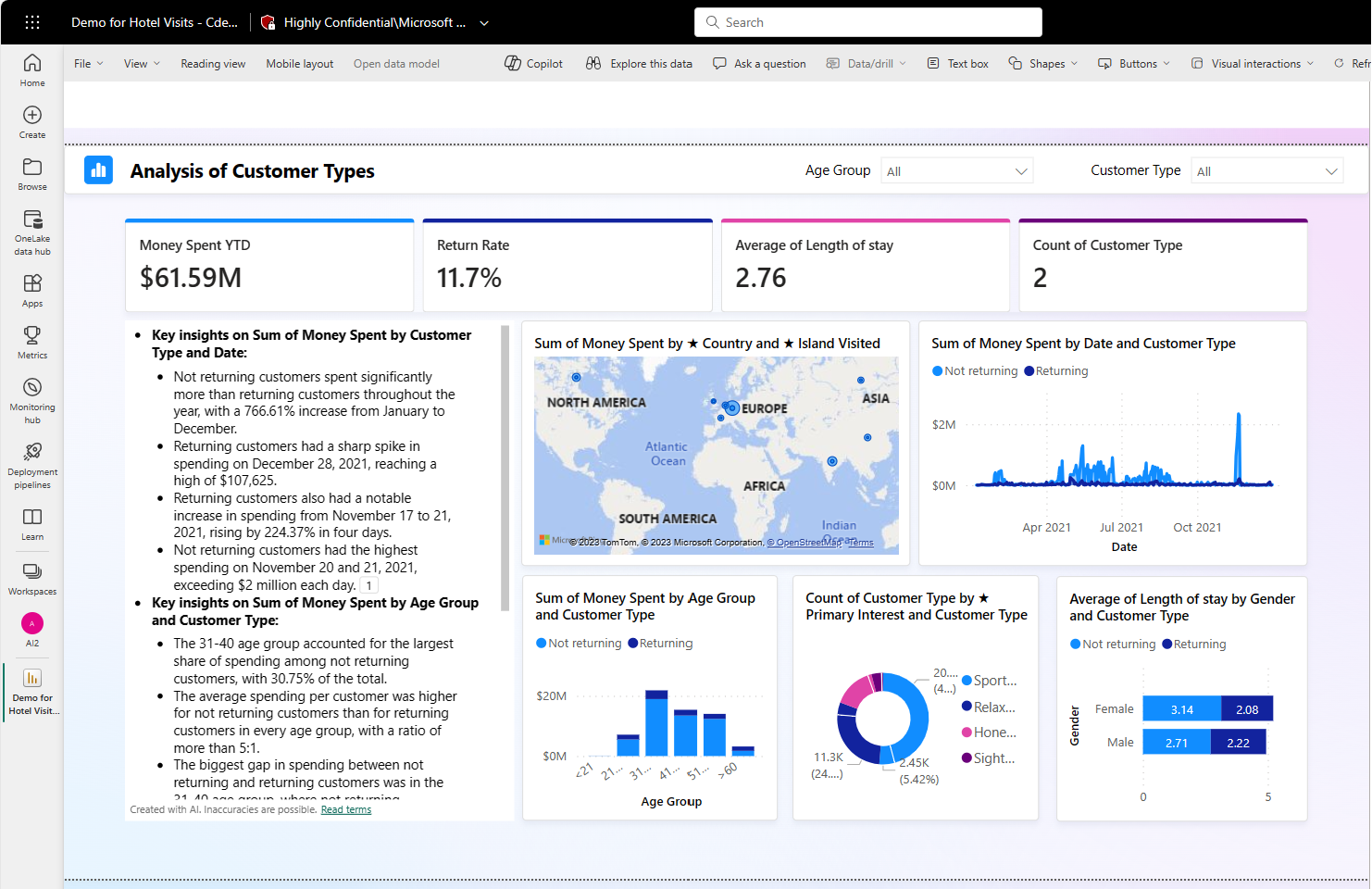
7. Đọc qua bản tóm tắt để đảm bảo nó chính xác.
8. Để thay đổi narrative, trong phần Adjust your summary with Copilot, hãy đưa ra hướng dẫn để thay đổi hoặc sử dụng một trong những prompt được gợi ý.
9. Chọn chú thích cuối trang để xem tham chiếu đến các hình ảnh cụ thể trong bản tóm tắt.
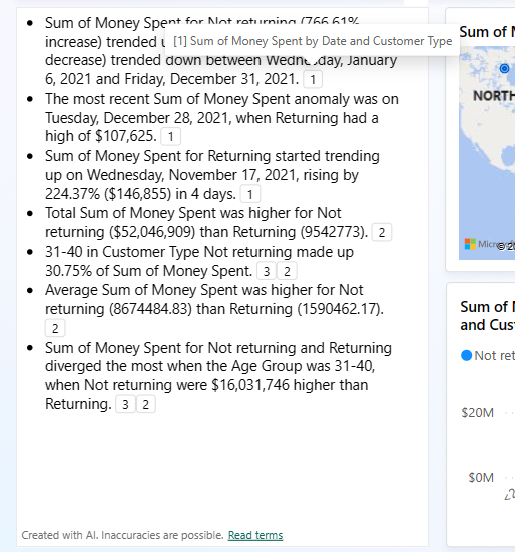
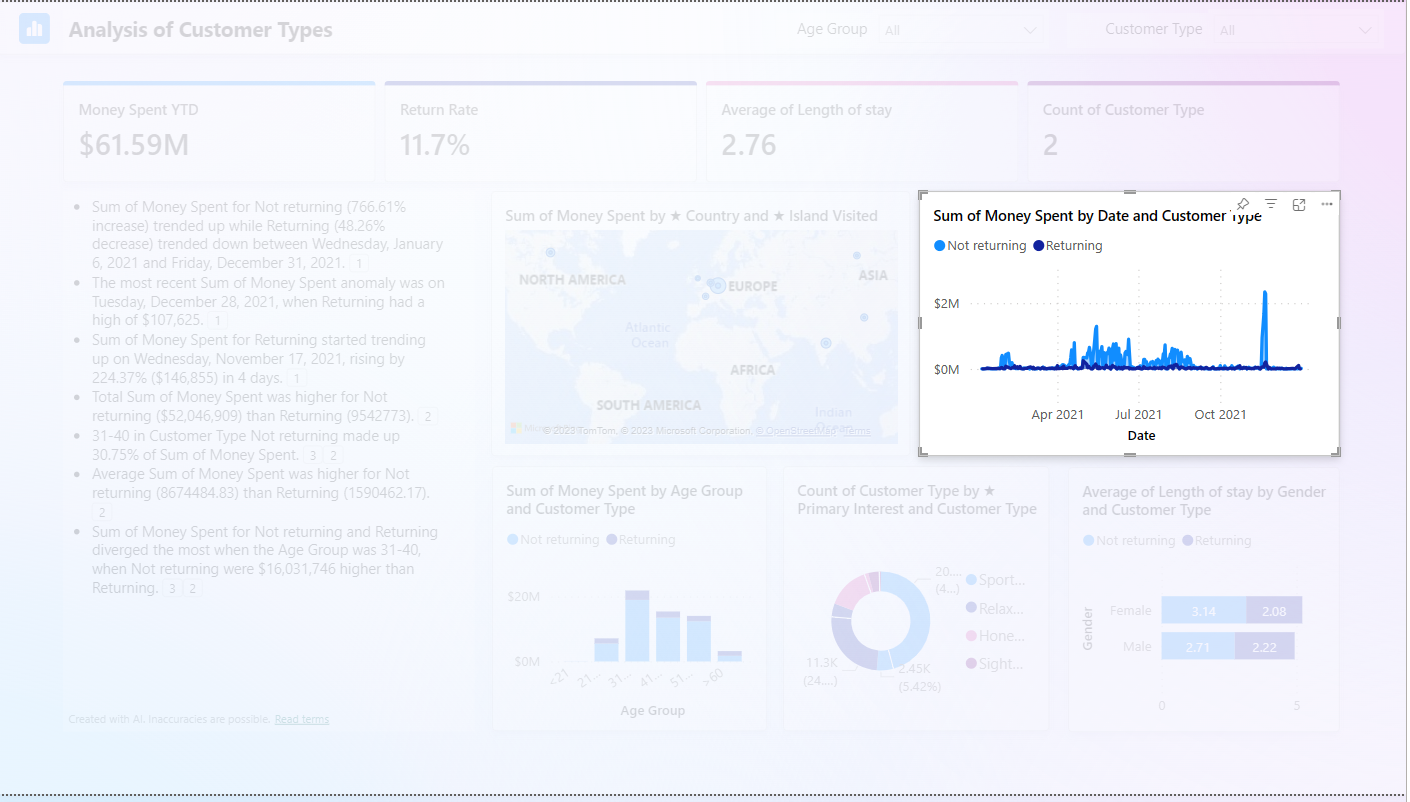
Power BI làm nổi bật visual mà chú thích cuối trang đề cập đến.
Bạn có thể chuyển đổi qua lại giữa hình ảnh "smart narrative" trước đó và narrative visual mới với Copilot bằng cách chọn icon bên cạnh tiêu đề. Nội dung tóm tắt không bị mất khi bạn chuyển đổi qua lại. Việc chuyển đổi có thể hữu ích vì bạn chưa thể chỉnh sửa phần nội dung của bản tóm tắt Copilot. Để kiểm soát bản tóm tắt được tạo, hãy sử dụng prompt tùy chỉnh để chỉ định tone hoặc định dạng, hướng bản tóm tắt đến các phần cụ thể của báo cáo hoặc làm rõ các yêu cầu. Bạn có thể sao chép và dán nó vào phần smart narrative để chỉnh sửa chi tiết hơn.
Khi bạn đã hài lòng với narrative, bạn có thể lưu báo cáo giống như bất kỳ báo cáo nào khác. Nếu bạn đóng và mở lại báo cáo mà Copilot đã tạo trong Power BI service thì báo cáo sẽ mở ở dạng xem Reading và bạn không thấy Copilot.
Nguồn: learn.microsoft.com

12/11/2025


